Showing posts with label PHOTOSHOP. Show all posts

Trik Menganti Muka Bag 1

Thursday, April 12, 2007

Yang paling menarik dari program Adobe Photoshop, bagi saya ialah merubah atau menganti  kepala dan wajah. Makanya, sudah berapa banyak wajah saya, teman, bahkan mantan pacar di rubah.  hehe...
Mungkin saya pribadi, ngak PeDe kali punya wajah sendiri.. pd hal udah segini cakepnya ( hehehe.. duh promosi)

   Contoh
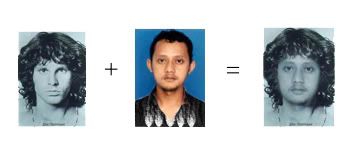
Ok. berikut ini cara  mengunakan beberapa tool untuk mengedit atau menganti kepala seseorang ( gambar apa saja ) dengan yang lainya.

Tapi sebelum itu,   kita namai dulu photo-photo di atas. 

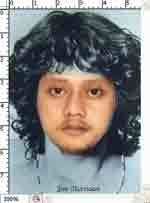
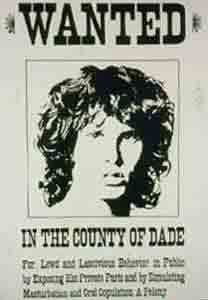
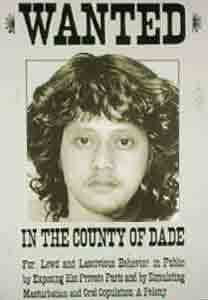
1. Jim Morrison = Vokalis bengal asal Londo The Doors
2. Adik angkatnya Richard Gere, kita namai saja Tukul
3. Setelah di edit, hmmm... cocok juga untuk jadi bintang sinetron ya.
kita namai saja Tukul Morrison.
4. Trik ini di khususkan untuk siapa saja yang secara basicli telah menguasai perintah-perintah Adobe Photoshop.

1. Ambil Gambar
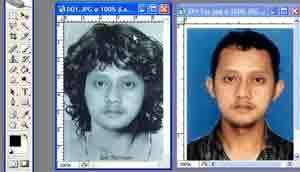
Bukalah gambar yang akan di edit. Saya ngambil dua gambar, yakni Jim Morrison yang ingin saya gantikan mukanya dengan  Tukul.

2. Pilih gambar atau elemen yang ingin diganti.
Banyak cara untuk menganti gambar atau elemen, namun saya pake trik memulai dari gambar yang akan diganti. dalam hal ini saya mulai dari gambar Jim Morrison. Dengan memakai Tool lasso , yang di gunakan untuk pemilihan muka si Jim Morrison.
a. Klik  Tool Lasso.
b. Gambarlah mukanya dengan Tool lasso, maka akan kelihatan titik-titik hitam. lihat gambar
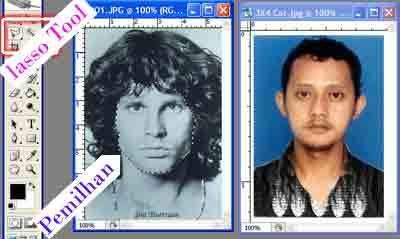

3. Drag - lah atau seret hasil pemilihan dengan Tool lasso tersebut ke mukanya si tukul.  
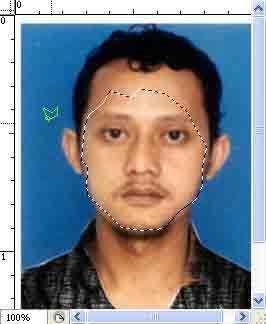
     

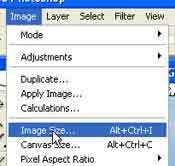
4.Rubahlah ukuran gambar si Tukul ini, biar mukanya masuk pada pemilihan tersebut. dengan cara masuk ke menu Image - > Image Size , atau tekan Alt + Ctrl + I.

5. Setelah di kira-kira pas. tekan Ctrl + D (Deselect). Kemudian kita mulai lagi pemilihan dengan Tool Lasso, di mukanya si Tukul.hasilnya seperti gambar di bawah ini.
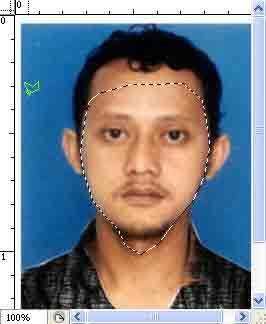
6. Balik lagi seperti cara no 3. Namun sekarang Drag atau seret kembali pemilihan di mukanya si tukul tersebut ke gambarnya si Jim Morrison. Dengan cara seret sambil menekan tombol Ctrl. hasilnya akan seperti gambar di bawah.
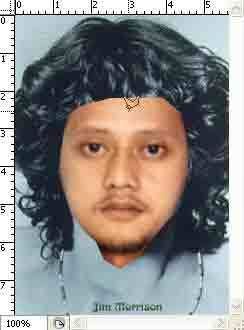
  

Kalau hasil gambarnya terlalu besar atau kecil gunakanlah Free Transform, dengan cara masuk ke menu Edit - > Free Transform.

1|2|


Technorati tags: , ,

Read More......

Trik Menganti Muka Bag 2

8. Add Layer Mask
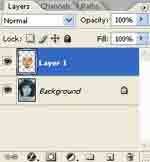
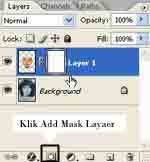
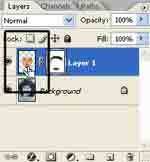
Setelah merasa proposional antara muka si Jim Morrison dan muka tempelan si Tukul. kini kita main di layer, yakni menambah Mask Layer. Dengan cara tekan tombol Add Layer Mask.

Sebelum di tambah Mask                   Setelah di tambah Mask

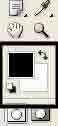
9. Tool Brush dan warna default Hitam - Putih
Klik Brush Tool dan klik tombol D, agar warna default foreground dan background Hitam - Putih.


10. Menyapu gambar tempelan yang  overlap.
Gunakan Tool Brush untuk mengoreksi gambar yang overlap, dalam kasus ini saya mengoreksi gambar si Tukul yang overlap dan yang saya anggap tidak perlu. ( antara jidat, leher dan sekitar pingir).


12. Menyamakan warna kulit kedua gambar.
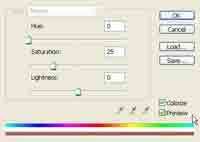
Untuk meyamakan warna kulit  antara si Jim dan si Tukul, pertama-tama pilihlah photo si tukul ( lihat gambar ). kemudian saya mengunakan Image - > Adjust ->  Hue / Saturation. tandai Colorize dan Preview.


13. Walaupun setengah matang tapi lumayan jek.


14. Tambah Bumbu.


1|2

Technorati tags: , ,

Read More......

Merubah Ukuran Gambar Dgn Adobe PhotoShop Cs 2.

Wednesday, April 11, 2007

Sambil nunggu ilham atau idea dari langit, saya akan isi dulu dengan tulisan beberapa trik yang saya kuasai dari program Adobe Photoshop. Sukur-sukur ada mangfaatnya, kalau pun  tidak ya ngak apa-apa. ini mah dalam rangka sambil nyelam mudah-mudah dapat ikan.

Untuk tip kali ini, kita akan mengecilkan ngambar dengan bantuan sofware ini. yuu kita mulai.

1. Buka Adobe Photoshop CS 2. - Adobe Photoshop yang saya pake.
2. Ambil Gambar yang akan kita kecil kan. dengan cara ; File -> Open.
3  Setelah itu masuk ke menu Image -> Image Size  lihat gambar
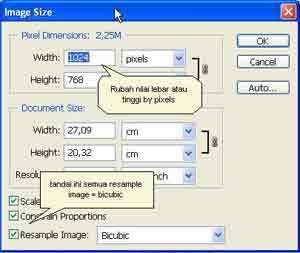


4. Kemudian masukan di samping kanan widh ;  nilai gambar yang akan kita rubah. dan juga tandai semua radio button di bawahnya, tujuannya agar gambar yang akan kita perkecil atau perbesar ukurannya menjadi proposional. lihat gambar


Tulisan ini hanya, sepengal pengalam dari orang yg ngak tahu, kemudian ia kisahkan pengalamnnya itu bukan berarti merasa tahu, tapi karena ketidaktahunya itu. ...ini hanya sepengal pengalaman.


Technorati tags: , ,

Read More......

Memperkecil Resolusi Gambar

Selain JavaScrips, Pernak-pernik yang membuat weblog kita lama tampil, gambar merupakan salah satu yang paling membuat weblog kita berat. terutama untuk gambar ber resolusi besar.

Sebenarnya banyak sofware  yang berfungsi untuk mengecilkan resolusi gambar, namun di sini, kita akan mengecilkan resolusi gambar dengan bantuan Adobe Photoshop Cs 2. yuu kita mulai.

1. Seperti biasa buka gambar yang akan kita kecilkan resolusinya.
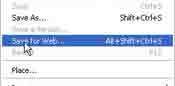
2. Setelah itu buka ;  menu File -> Save For Web.


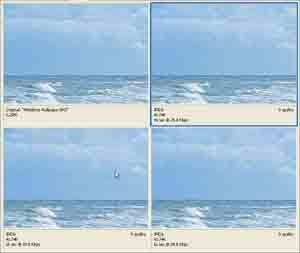
3. Kemudian pilihlah Tab 4-Up
4. Pilihlah Resolusi gambar yang kita kehendaki, semakin kecil resolusinya semakin buram kulitas gambarnya. dan lihat keterangan tentang resolusi gambar di bawahnya.

Ling terkait dengan tulisan ini. klik disini

Tulisan ini hanya, sepengal pengalam dari orang yg ngak tahu, kemudian ia kisahkan pengalamnnya itu bukan berarti merasa tahu, tapi karena ketidaktahunya itu. ...ini hanya sepengal pengalaman.

Read More......